iOS 27 отримала чотири нові функції для Нотаток, зокрема копіювання й вставлення Markdown

Майбутнє оновлення iOS 27, яке Apple представила минулого тижня, додає нові функції та поліпшення для застосунку Нотатки на iPhone.
Наразі iOS 27 доступна як бета-версія для розробників, а публічна бета вийде в липні. Реліз для всіх користувачів очікується у вересні.
Нижче — чотири нововведення в Нотатках на iOS 27.
Siri AI

На iPhone 15 Pro і новіших більш розумна та персоналізована версія Siri під назвою Siri AI може створювати нотатки зі згенерованим вмістом. Наприклад, можна попросити Siri AI створити нотатку зі списком усіх моделей iPhone, сумісних з iOS 27 — і вона зробить це, попередньо знайшовши інформацію в інтернеті.
У iOS 26 і раніших версіях Siri може створювати нотатки лише на основі слів, які ви промовляєте.
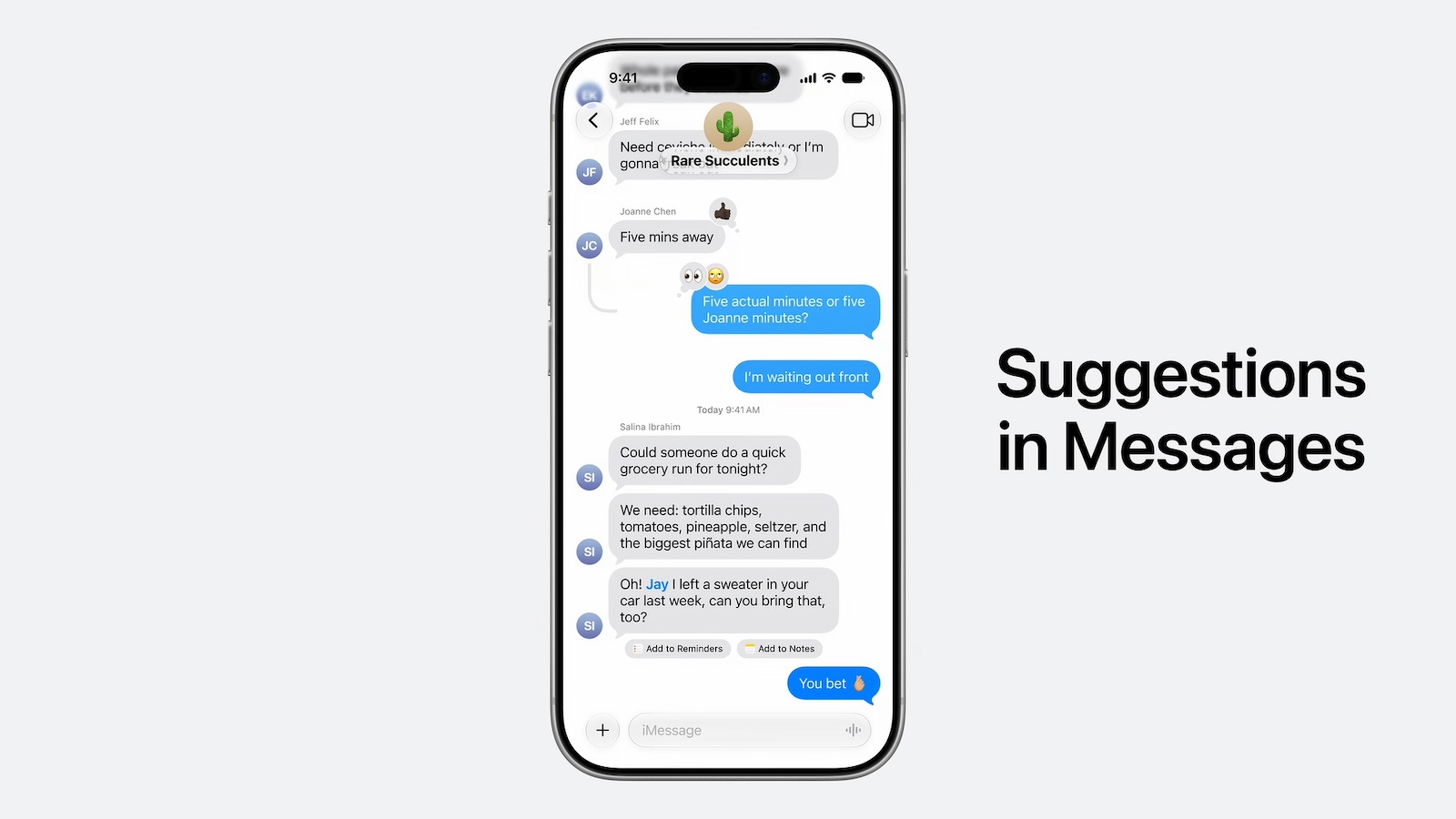
Крім того, Siri AI інтелектуально показуватиме ярлик «Додати до Нотаток» під окремими повідомленнями в застосунку Повідомлення — залежно від контексту розмови.
Копіювання та вставлення в Markdown

В iOS 27 з’являється можливість копіювати та вставляти текст, відформатований мовою Markdown, створеною відомим коментатором Apple Джоном Ґрубером.
Markdown дає змогу додавати форматування до тексту без використання HTML:
- Жирний текст:
- Курсив:
- Текст із посиланням:
- Елемент списку:
Наприклад, якщо вставити в Нотатки на iOS 27 фразу «Наступний CEO Apple — **John Ternus**», то «John Ternus» відобразиться жирним.
У зворотному напрямку: якщо виділити відформатований текст у Нотатках і натиснути стрілку праворуч у меню Вирізати/Копіювати/Вставити, що з’являється, в iOS 27 є новий пункт «Копіювати як Markdown». Після натискання будь-яке форматування rich text у виділеному фрагменті автоматично буде перетворено на Markdown, який можна вставити в іншому місці.
Підтримку імпорту та експорту файлів Markdown Apple Notes уже отримали в iOS 26.
Лінії-розділювачі
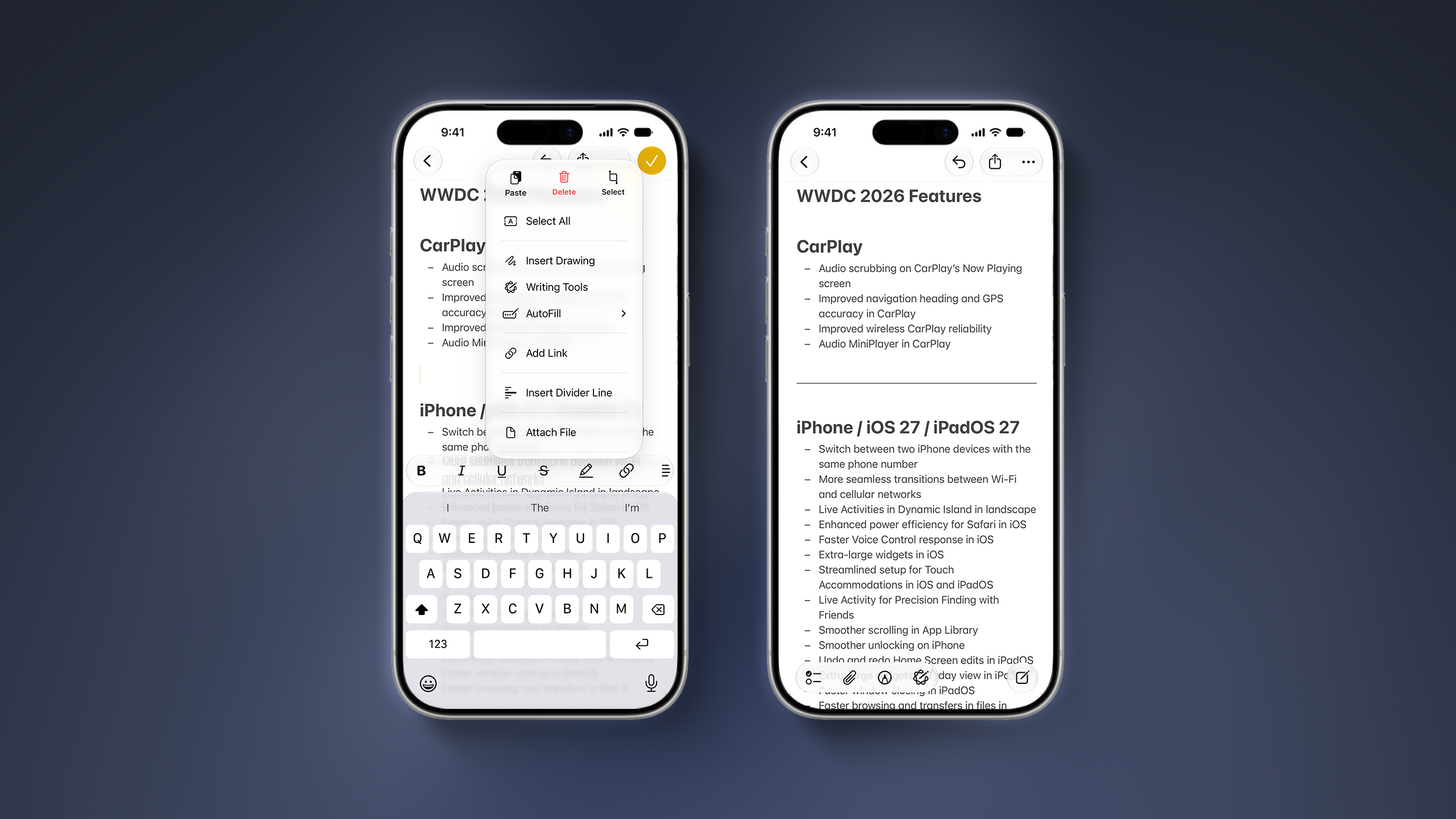
iOS 27 дає змогу впорядковувати нотатки за допомогою ліній-розділювачів. Просто встановіть текстовий курсор у місці, де потрібна лінія, натисніть стрілку праворуч у меню Вирізати/Копіювати/Вставити, що з’являється, і виберіть новий пункт «Вставити лінію-розділювач».
Посилання на розділи
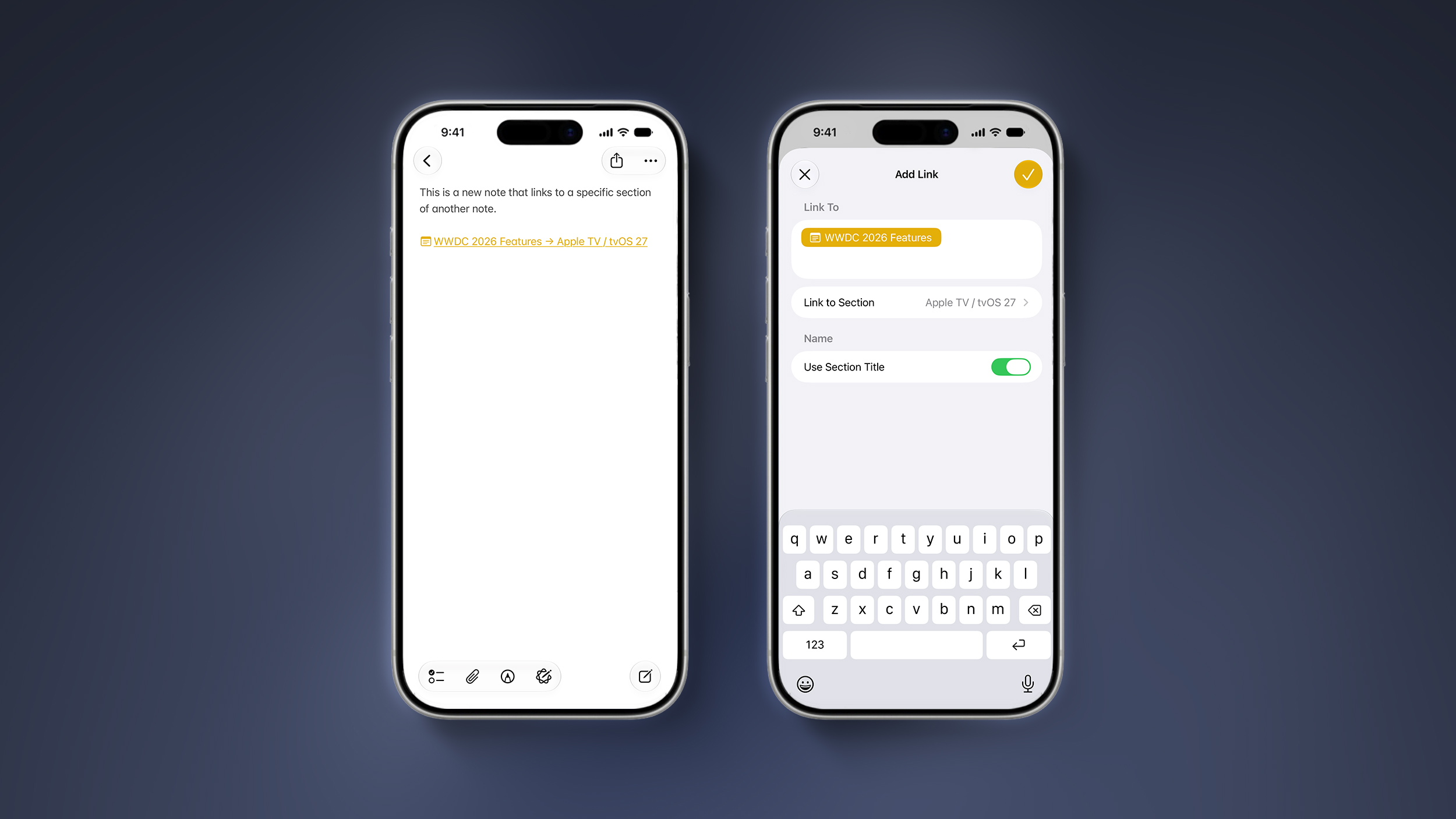
Тепер можна додати посилання на конкретний розділ нотатки. Після натискання на посилання застосунок Нотатки автоматично переходить до відповідного фрагмента тексту.
Наприклад, можна створити нову нотатку, яка посилатиметься на розділ у попередній нотатці.
Джерело: macrumors.com
Як вам цей матеріал?
