iOS 27: як відкрити новий екран відновлення iPhone

Починаючи з iOS 26, iPhone із збоями може самостійно завантажуватися в Recovery Assistant — без Mac або ПК. Однак раніше потрапити туди можна було лише тоді, коли пристрій не зміг запуститися і сам перейшов у режим відновлення.
В iOS 27, яка зараз у бета-версії, Apple прибрала це обмеження — тепер ви можете вручну завантажити екран відновлення у стилі Mac у будь-який момент.
Новий режим відновлення дає змогу діагностувати проблеми, оновити або стерти дані з пристрою без обов’язкового підключення до чогось. Він може автоматично під’єднуватися до знайомої Wi‑Fi-мережі та показує відсоток заряду батареї в куті екрана. Ось як його відкрити.
Як завантажитися в режим відновлення
Доступ до режиму відновлення схожий на відповідний режим на Mac із Apple silicon і так само працює на iPad з iPadOS 27.
- Вимкніть iPhone, потім зачекайте приблизно хвилину, щоб переконатися, що він повністю вимкнувся.
- Натисніть і утримуйте бічну кнопку. З’явиться логотип Apple, як зазвичай під час запуску — продовжуйте утримувати кнопку, і ви побачите повідомлення «Продовжуйте утримувати для відновлення…».
- Відпустіть кнопку, коли з’явиться «Завантаження параметрів відновлення…».
Після цього iPhone завантажиться в новий екран відновлення замість запуску iOS.
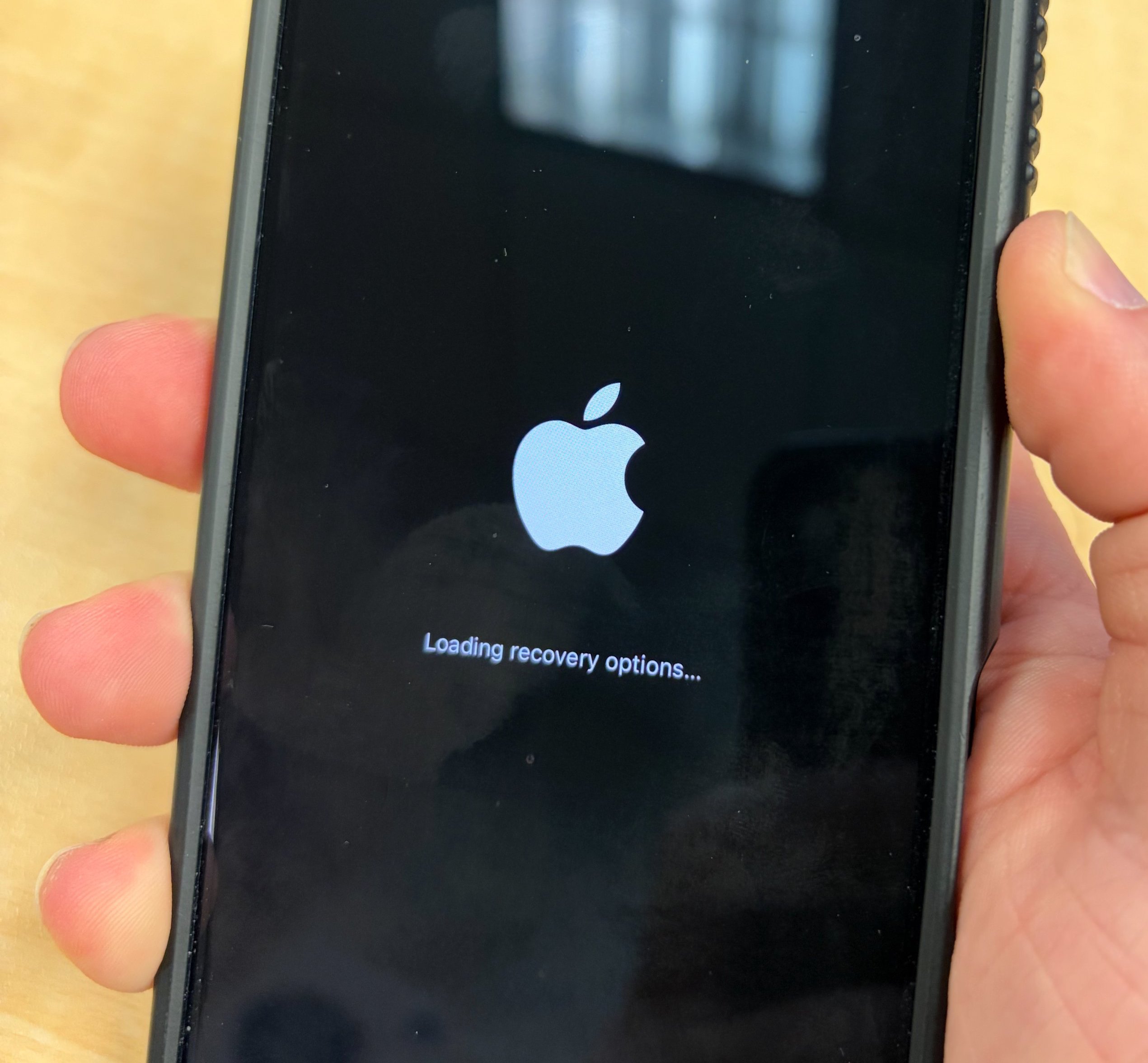
Що роблять параметри відновлення
Екран відновлення пропонує п’ять варіантів:
- Recovery Assistant: автоматично сканує систему на наявність програмних проблем і намагається виправити їх без додаткових дій.
- Software Update: встановлює найсвіжішу версію iOS, доступну для вашого пристрою — це може допомогти, якщо невдале оновлення залишило iPhone в циклі перезавантаження.
- Diagnostics Mode: запускає діагностику, щоб перевірити апаратні та програмні проблеми, і за потреби може рекомендувати ремонт.
- Erase All Content and Settings: повністю стирає iPhone — так само, як однойменна опція в застосунку «Налаштування».
- Recovery Mode: переводить iPhone у традиційний режим відновлення для відновлення через Mac або ПК — без звичної послідовності натискань кнопок.
На новіших моделях iPhone є також шостий прихований пункт. На екрані відновлення натисніть і знову утримуйте бічну кнопку — з’явиться спливне меню з опцією Nearby Device Recovery. Вона дає змогу відновити iPhone за допомогою іншого пристрою Apple поруч — подібно до наявної функції відновлення, що дебютувала на моделях iPhone 16.
Як вийти з екрана відновлення
Щоб вийти з режиму відновлення, торкніться кнопки живлення у правому верхньому куті екрана та підтвердьте перезапуск. Або натисніть і утримуйте фізичну бічну кнопку та виберіть Restart або Shut Down.
Новий екран відновлення навряд чи знадобиться часто, але варто знати цю комбінацію кнопок про всяк випадок — якщо бета-версія піде не так або невдале оновлення «заблокує» iPhone. iOS 27 зараз доступна у публічній бета-версії, тож її можна завантажити й протестувати до релізу восени.
Джерело: macrumors.com
Як вам цей матеріал?
